
آخرین مطالب
امکانات وب


محاسبه حجم زمین ، کل یا سوراخ های مختلف در زمین های مختلف یک کار ریاضی چالش برانگیز است که می تواند تأثیر زیادی در بودجه پروژه یا درآمد پیش بینی شده داشته باشد. این یک فرآیند نسبتاً ساده است که می تواند در چند مرحله ساده با نرم افزار منبع آزاد و منبع باز انجام شود. تمام آنچه مورد نیاز است ، داده های ارتفاع از فتوگرامتری LIDAR یا پهپاد به صورت ابرهای نقطه ای است که می توانند طبق این آموزش به یک مدل ارتفاع دیجیتال (DEM)/مدل سطح دیجیتال (DSM) تبدیل شوند. برخی از برنامه های کاربردی برای این محاسبات حجم می یابند که چقدر مواد لازم برای پر کردن سوراخ مورد نیاز است ، چقدر حجم با استخراج یک منطقه به عمق معینی استخراج می شود ، چقدر حجم در یک انبوه از کل یا پیدا کردن میزان مواد حذف شده استاز یک منطقه
در زیر یک آموزش روش پیشرفته است که با استفاده از ابزارهای QGIS و داده های ارتفاع از LIDAR و پهپادها/هواپیماهای بدون سرنشین برای محاسبه حجم با دقت سانتی متر ، یک روش گام به گام برای پاسخ به این سؤالات را انجام می دهد. یک رویکرد ساده را می توان در اینجا یافت. با دنبال کردن این 10 مرحله ، شما قادر خواهید بود یک تخمین حجم را از یک ابر نقطه lidar/wuav یا یک DEM ایجاد کنید.
سطح از ارتفاع پایه را محاسبه کنید
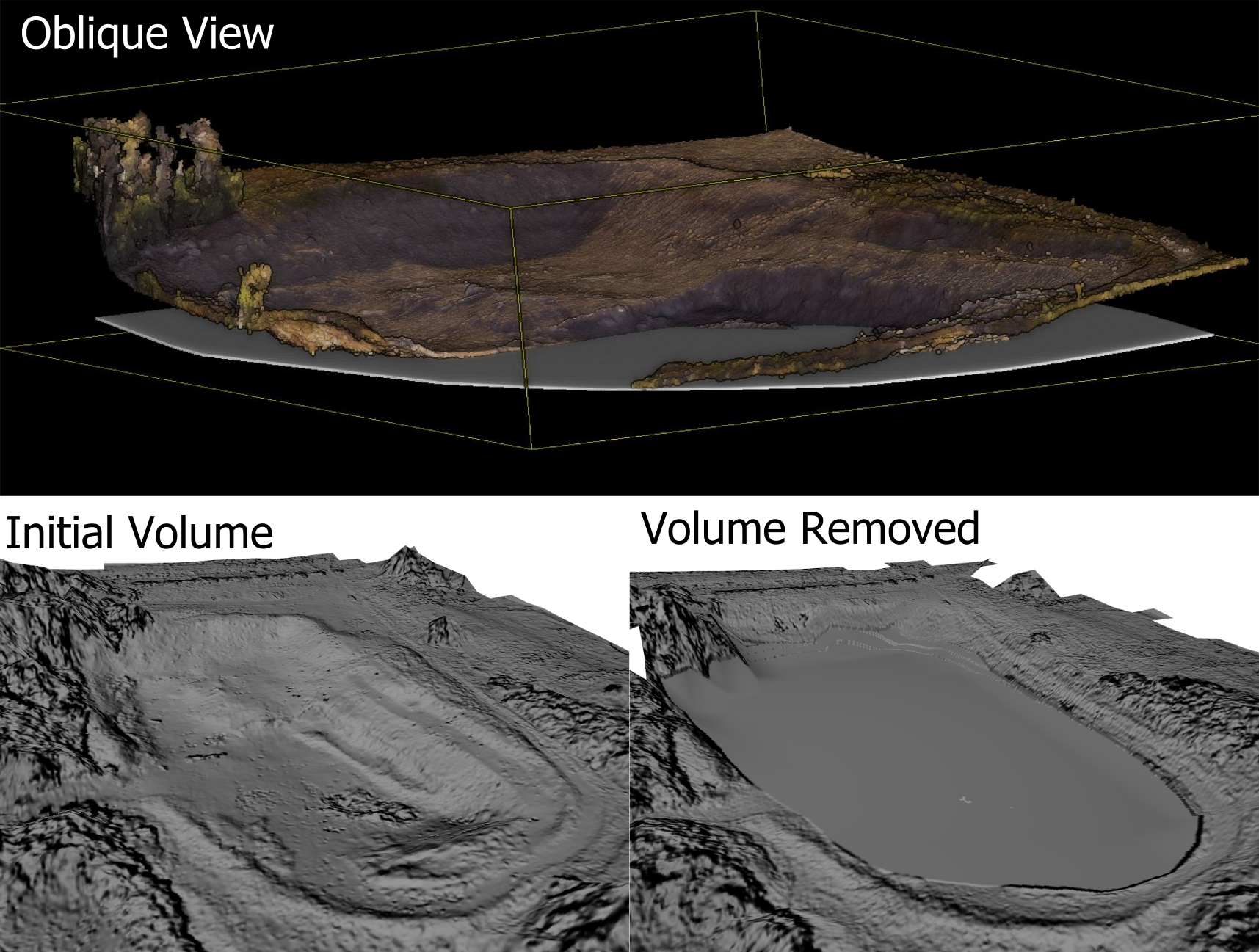
حجم را از سطح درون یابی/بهترین سطح مناسب محاسبه کنید.
مرحله 1.
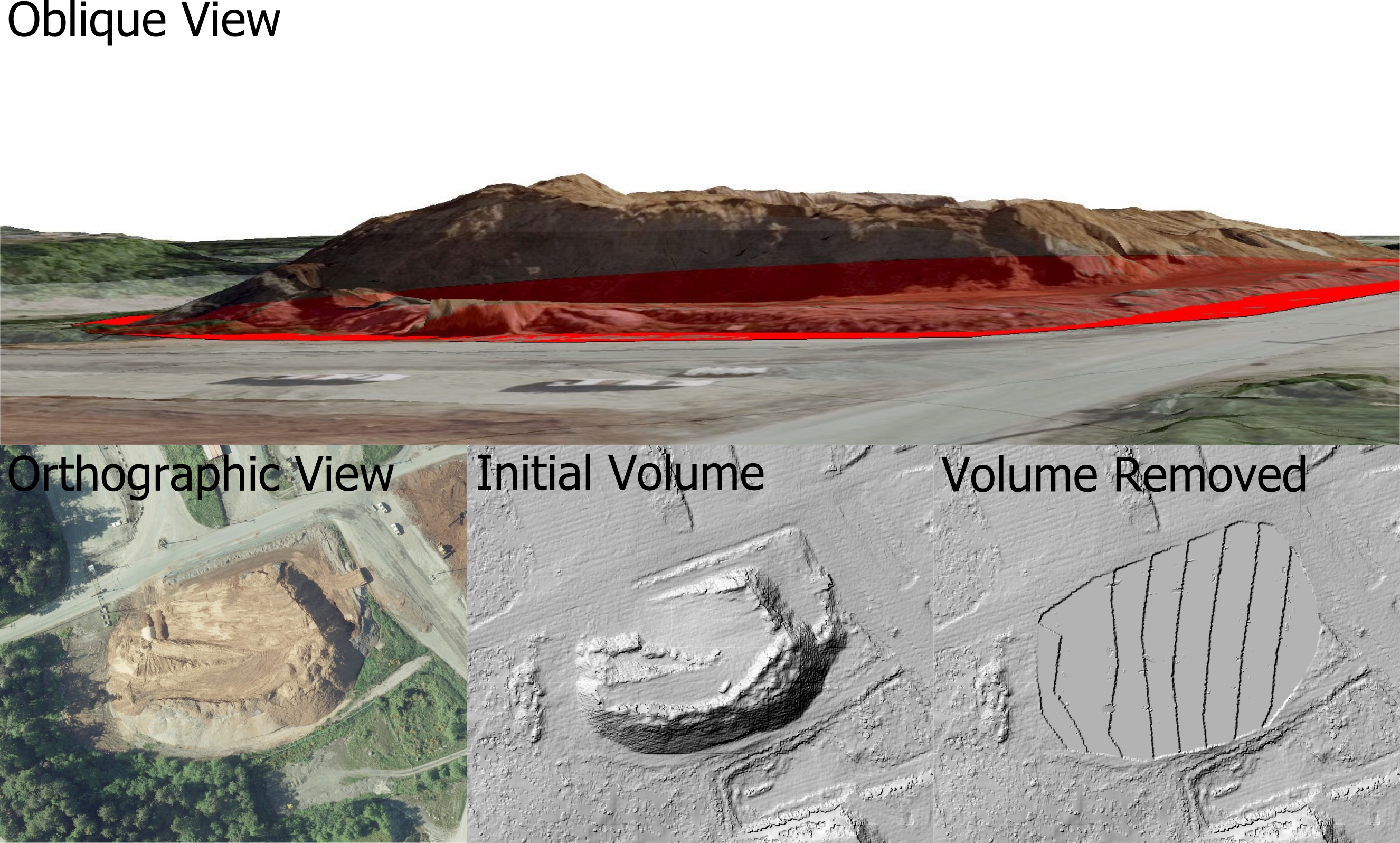
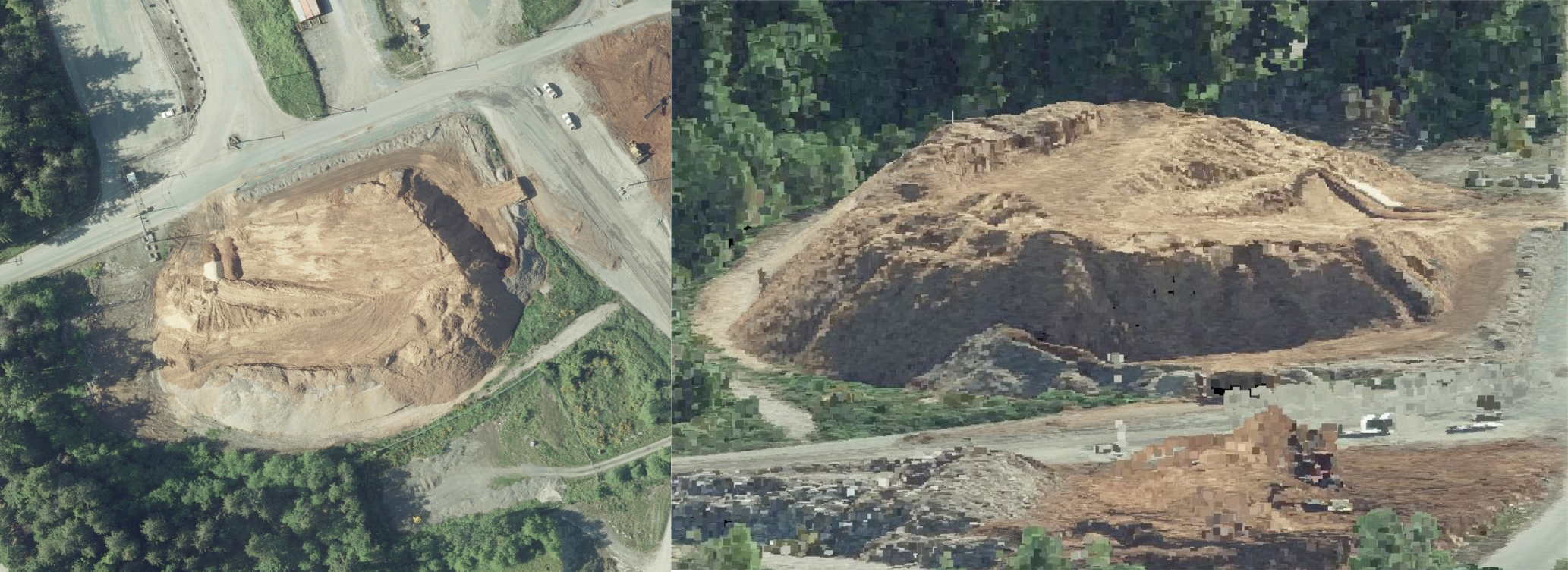
پس از افتتاح یک پروژه جدید QGIS ، ما با وارد کردن یک شلاق DEM/DSM به نقشه شروع خواهیم کرد. اگر نیاز به ایجاد یک سطح دارید ، آموزش ما را در مورد نحوه ایجاد DEM از آموزش Lidar در اینجا دنبال کنید. این سطح باید دارای یک ویژگی زمینی با افزایش قابل توجه یا عمق/سوراخ محدود باشد که می توان یک حجم را محاسبه کرد. بخشی از زمین شیب دار نیز می تواند برای ترکیب حجم برش/پر برای تراز کردن بخشی از زمین استفاده شود. شمع شن در تصویر زیر منطقه هدف ما است. ما می خواهیم بدانیم که چه تعداد از بارهای ماسه ای کامیون در انبوه سهام قرار دارند.
منطقه حجم هدف - شمع جمع شده
مرحله 2. لایه ویژگی کلیپ را ایجاد کنید
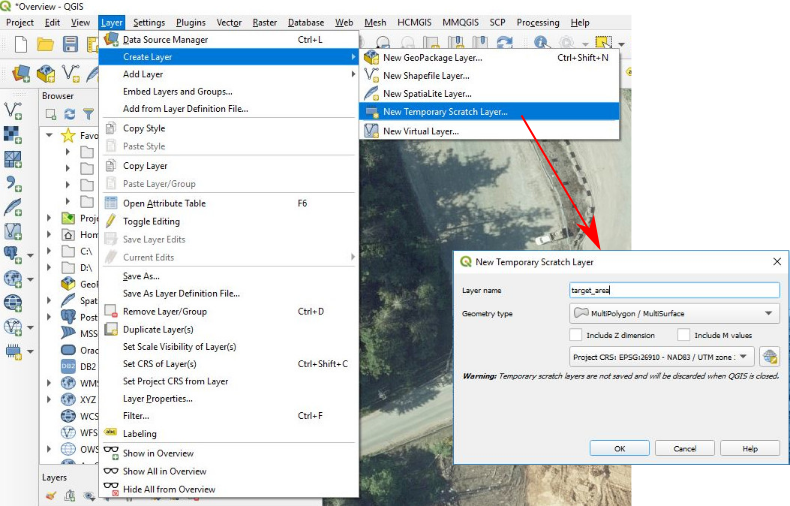
ما می خواهیم منطقه DEM را برای محاسبات حجم محدود کنیم تا نتایج تا حد ممکن دقیق باشد. این امر مستلزم ایجاد یک منطقه چند ضلعی جدید برای کلیپ کردن شلاق DEM است. با QGIS یک "لایه خراش موقت جدید" از نوار منوی Layer ایجاد کنید. سپس از Create Layer لایه خراش موقت جدید را انتخاب کنید. یک پنجره جدید با تنظیمات برای لایه موقت ظاهر می شود. در یک نام لایه منحصر به فرد وارد شوید ، یک نوع هندسه Mutipolygon/Multisurface را انتخاب کنید و اطمینان حاصل کنید که سیستم مرجع مکانی همان شطرنج DEM است.
مرحله 3. دیجیتالی کردن منطقه کلیپ
با ایجاد یک لایه چند ضلعی خالی ، اکنون منطقه هدف را دیجیتالی خواهیم کرد. سعی کنید Edge را مستقیماً در پایه ویژگی انتخاب کنید. داشتن تصاویر با وضوح بالا و همچنین نسخه Hillshade از DEM کمک می کند. برای اطمینان از دقیق ترین حجم ممکن ، بین دو رشوه جایگزین کنید.
مرحله 4. مقادیر z را به لایه کلیپ اضافه کنید
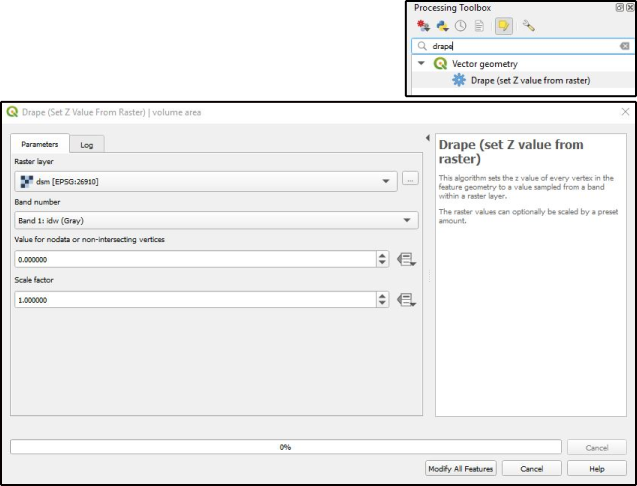
اکنون می خواهیم مقادیر ارتفاع را به منطقه کلیپی که تازه ایجاد کرده ایم اضافه کنیم. با این کار ما قادر خواهیم بود تخمین بزنیم که زمین پس از برداشتن حجم به نظر می رسد. این یک روند سریع و آسان با QGIS و یک DEM موجود است. با کلیک راست بر روی لایه کلیپ شروع کنید و از منوی پنجره ویرایش را انتخاب کنید. اکنون جعبه ابزار پردازش را باز کنید و "drape (تنظیم Z را از روی شلاق" جستجو کنید. ما می توانیم مقادیر Z را بدون ایجاد یک لایه جدید با انتخاب گزینه "ویرایش ویژگی های درون مکان" در بالای پانل جعبه ابزار پردازش اضافه کنیم. باز کنید. جعبه ابزار Drape (Set Z از Raster) را انتخاب کرده و DEM/DSM را به عنوان "لایه شطرنجی" انتخاب کنید. بقیه تنظیمات را به صورت پیش فرض بگذارید.
مرحله 5. سطح درون یابی ایجاد کنید
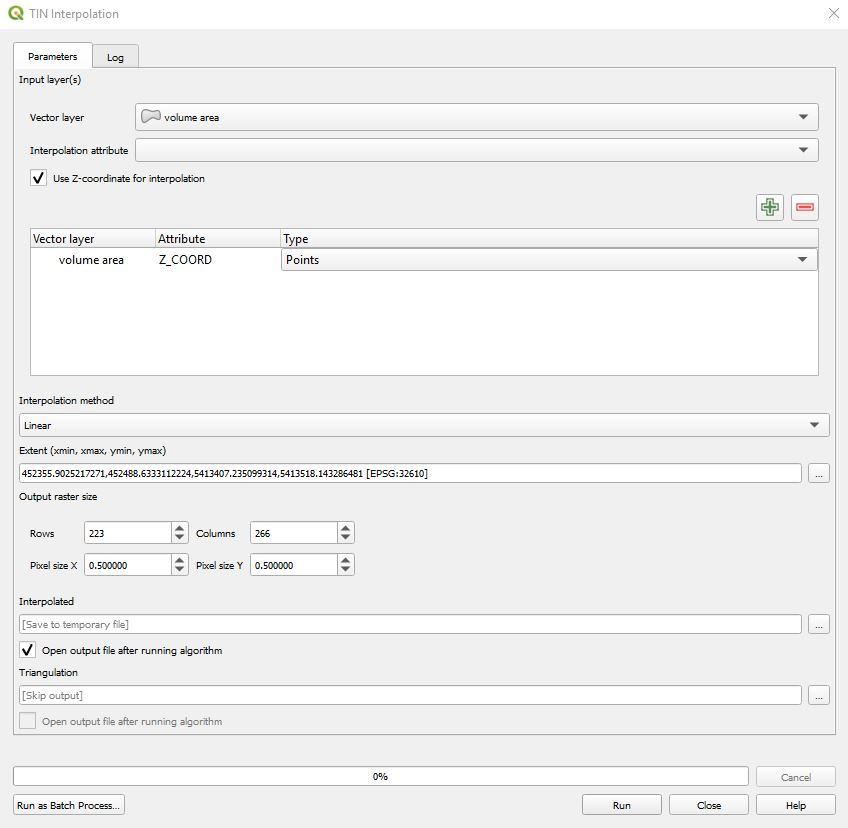
سطح درون یابی نشان دهنده آنچه زمین پس از برداشتن حجم به نظر می رسد نشان می دهد. ما فرض می کنیم که این حجم در زمین مسطح قرار ندارد و پس از برداشتن حجم ، شیب زیرین شبیه به منطقه اطراف منطقه کلیپ خواهد بود. در غیر این صورت می توانیم از روش ساده شده با استفاده از ارتفاع پایه ثابت استفاده کنیم. ما قصد داریم از روش شبکه نامنظم (TIN) مثلث (TIN) برای محاسبه یک شطرنج ارتفاع پایه استفاده کنیم. این روش یک سطح پایه ایجاد می کند که به طور متوسط در لبه های ناحیه کلیپ و در نتیجه انتقال صاف از طرف های ارتفاعی به طرف های ارتفاع تحتانی به طور متوسط انجام شده است.
So, to create our base surface we will activate the clip area polygon layer (if the layer is active it will automatically be entered as the input layer when the processing tool is opened) and then go back to the Processing Toolbox and search for the "TIN interpolation" tool. The inputs for the TIN Interpolation should be as follows: Input Layer(s) : enter your clip area layer name here Use Z-coordinate for interpolation : AND (click plus button to add Z_COORD as interpolation attribute) Interpolation Method : Linear Extent : Click on ellipses > use layer extent >(لایه منطقه کلیپ خود را انتخاب کنید) اندازه گیری خروجی اندازه: اندازه پیکسل x/y از شلاق DEM/DSM خود را وارد کنید (اگر از وضوح تصویر مطمئن نیستید به خصوصیات لایه نگاه کنید) ما باید برخی از دستکاری های دیگر را در این لایه انجام دهیم ، بنابراین مامی تواند آن را به عنوان یک لایه [ذخیره در پرونده موقت] برای کاهش درهم و برهمی داده ها ترک کند.
مرحله 6. سطح قلع کلیپ به کلیپ چند ضلعی
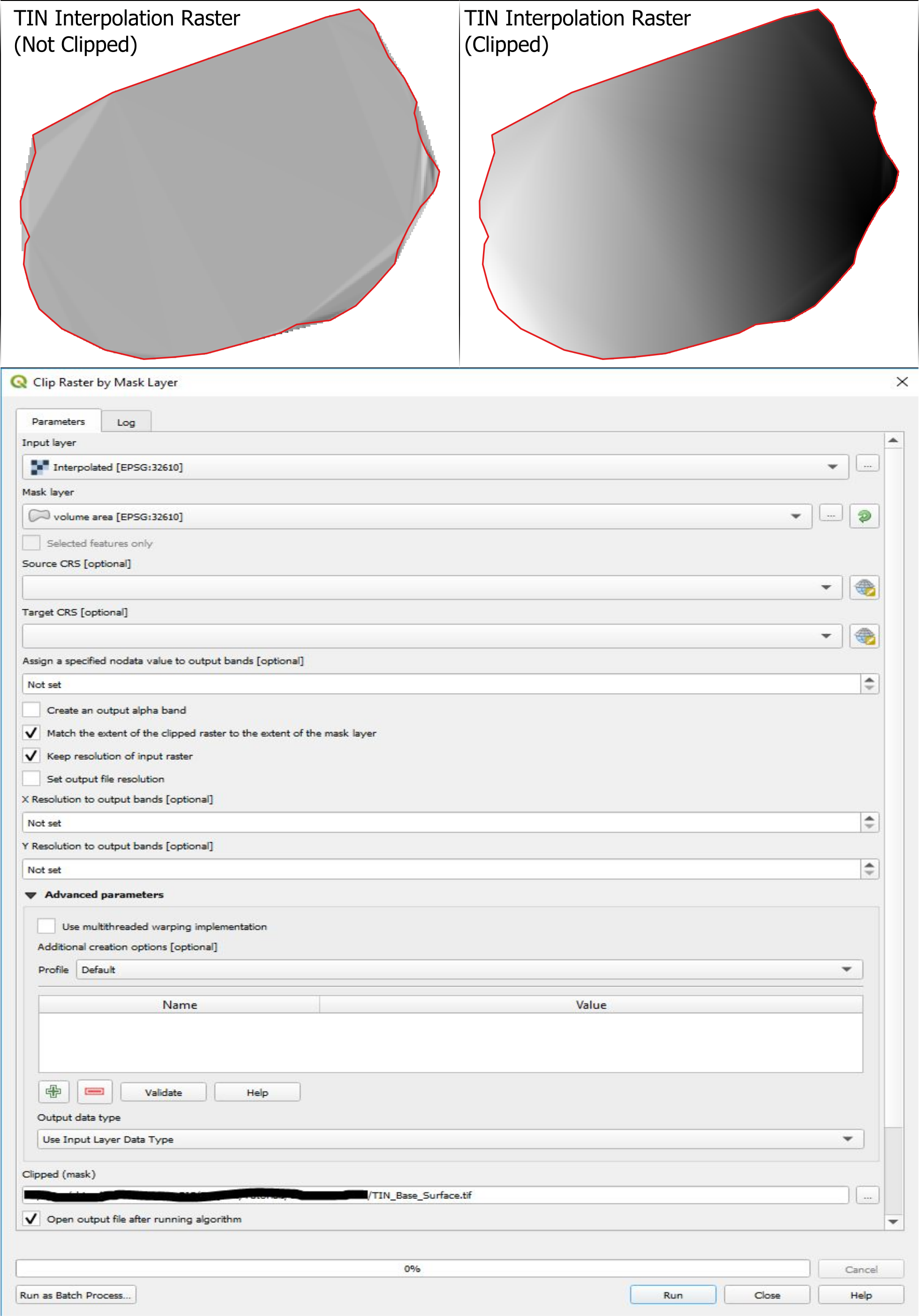
بسته به اینکه منطقه کلیپ ما چقدر نامنظم است ، درون یابی قلع حاصل از آن ممکن است یک شطرنجی ایجاد کند که فراتر از مرز منطقه هدف ما باشد. برای اطمینان از اینکه ما فقط یک محاسبه حجم را در منطقه دیجیتالی خود انجام می دهیم ، شطرنج درون یابی قلع را به ناحیه چند ضلعی دیجیتالی تبدیل می کنیم. برای انجام این کار ، ما شطرنج جدید درون یابی قلع را در TOC انتخاب و فعال خواهیم کرد و به جعبه ابزار پردازش باز می گردیم و "کلیپ شطرنجی را با لایه ماسک" جستجو می کنیم. مقادیر ورودی باید به شرح زیر باشد: لایه ورودی: لایه ماسک شطرنجی درون یابی قلع: لایه چند ضلعی سطح کلیپ وضوح تصویر را نگه دارید: برش (ماسک): //path/to/project/folder/output_name. tif پس از اجرای پرونده خروجی بازالگوریتم:
مرحله 7. تغییر ارتفاع را محاسبه کنید
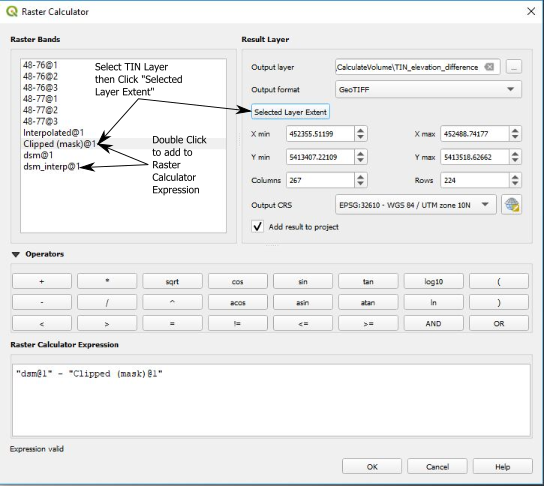
حجمی که قرار است محاسبه کنیم ، اساساً تفاوت نسبی بین DSM/DEM و سطح قلع مورد نظر ما است (این مرحله). سپس برای هر سلول شطرنجی ، با استفاده از یک ابزار آمار منطقه ای (مرحله 8) و ماشین حساب میدانی (مرحله 9) ، تفاوت را در مساحت هر سلول ضرب می کنیم (یعنی اختلاف 8 متر در ارتفاع برای 0. 5 متر 2 یا0. 5 M وضوح سلول شطرنجی 2 متر 3 حجم خواهد بود) و سپس مقدار تمام سلولهای شطرنجی را برای یک حجم کل جمع می کند (مرحله 10 را ببینید).
نمودار محاسبه حجم/معادله
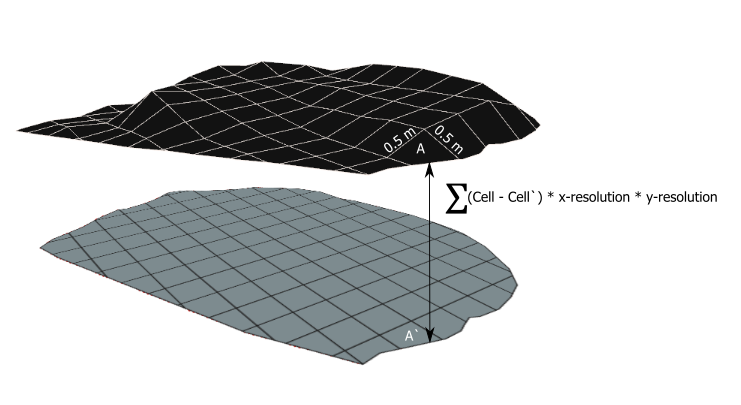
با استفاده از ماشین حساب QGIS Raster از منوی کشویی QGIS Raster ، ما سطح درون یابی قلع را از DEM/DSM ایجاد می کنیم و یک لایه شطرنجی جدید ایجاد می کنیم.
مرحله 8. آمار منطقه ای
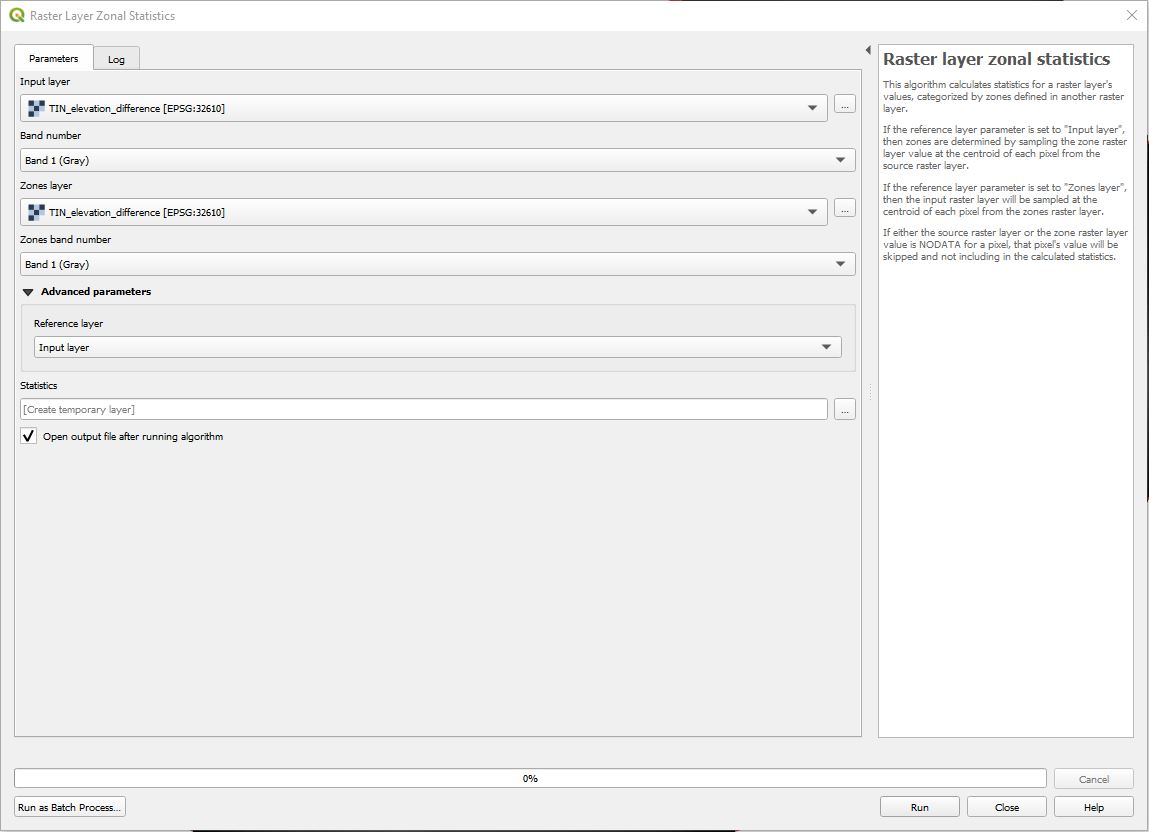
اکنون که ما تفاوت نسبی در ارتفاع را برای هر پیکسل شطرنجی می دانیم ، می توانیم از ابزار آمار منطقه ای Layer Layer برای محاسبه مناطق سلولی و مجموع مقادیر اختلاف ارتفاع استفاده کنیم. این در اصل به یک جدول منجر می شود که مقادیر سلول شطرنجی یکسان در مقادیر اختلاف ارتفاع مورد ما گروه بندی و خلاصه شده است.
با جستجوی آن در جعبه ابزار پردازش ، می توان ابزار آمار Zonal Layer Layer را پیدا کرد. از خروجی Raster از ماشین حساب Raster به عنوان لایه ورودی برای این ابزار استفاده کنید. برای خروجی ، من ترجیح می دهم نتایج را به عنوان یک لایه موقت ترک کنم زیرا ما فقط به آمار خلاصه نتایج علاقه مند هستیم.
مرحله 9. حجم منطقه را با ماشین حساب میدان محاسبه کنید
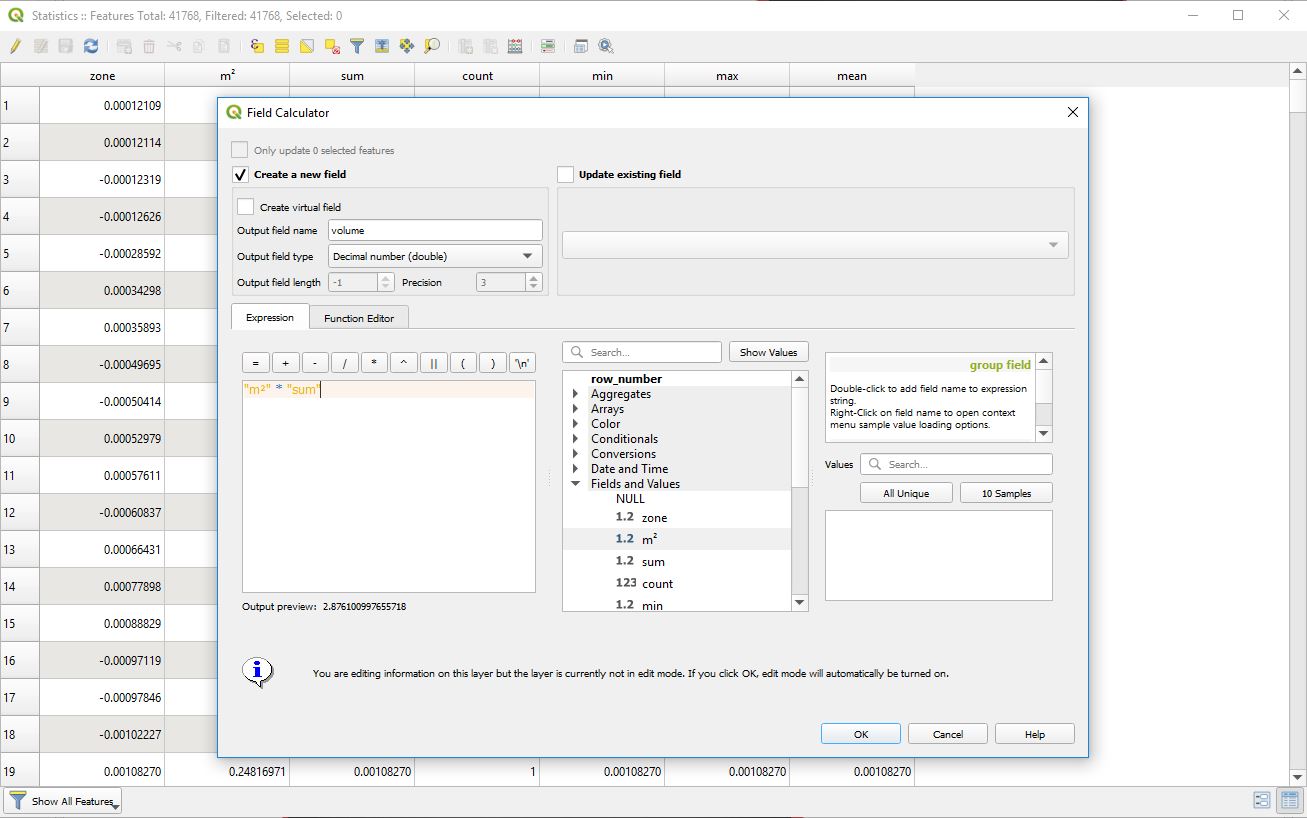
لایه حاصل از آمار منطقه ای شطرنجی یک جدول جدید با آمار و خلاصه برای هر منطقه شطرنجی بود (یعنی گروه سلولهای شطرنجی با همان مقدار). با کلیک راست بر روی جدول Zonal Statistics در صفحه Layers یک جدول گزینه های باز را انتخاب کنید. بسته به اندازه حجم حجم شما و وضوح DEM ممکن است یک دقیقه طول بکشد تا یک دقیقه باز شود. لحظه ای را مشاهده کنید تا برخی از مقادیر موجود در جدول را مشاهده کنید و به نام های فیلد نگاه کنید تا ببینید چه آمار منطقه ای به طور خودکار محاسبه شده است. ما عمدتاً به منطقه ، M 2 ، جمع و تعداد علاقه داریم. میدان منطقه تفاوت در مقدار ارتفاع است که با استفاده از ماشین حساب شطرنجی محاسبه شده است. M 2 مساحت منطقه است و جمع اختلاف کل برای کلیه سلول ها/پیکسل های موجود در آن منطقه خاص است. برای یافتن یک حجم برای هر منطقه ، باید با استفاده از ماشین حساب Field ، قسمت SUM و قسمت M 2 را ضرب کنیم تا یک زمینه جدید با یک حجم محاسبه شده برای هر منطقه ایجاد کنیم. روی نماد Abacus در بالای جدول کلیک کنید یا از دستور Control-I برای باز کردن ماشین حساب Field استفاده کنید. یک فیلد جدید با نام میدان خروجی به عنوان حجم نوع میدان خروجی به عنوان عدد اعشاری (دو برابر) ایجاد کنید *** اگر جدول شما در یک قالب متفاوت ذخیره شود ، ممکن است این مقدار متفاوت باشد. در عبارت فیلد "m ²" * "جمع" را وارد کنید و سپس بر روی OK کلیک کنید. اکنون یک زمینه جدید در جدول قابل مشاهده خواهد بود که نشان دهنده حجم هر منطقه است.
مرحله 10. حجم کل را محاسبه کنید
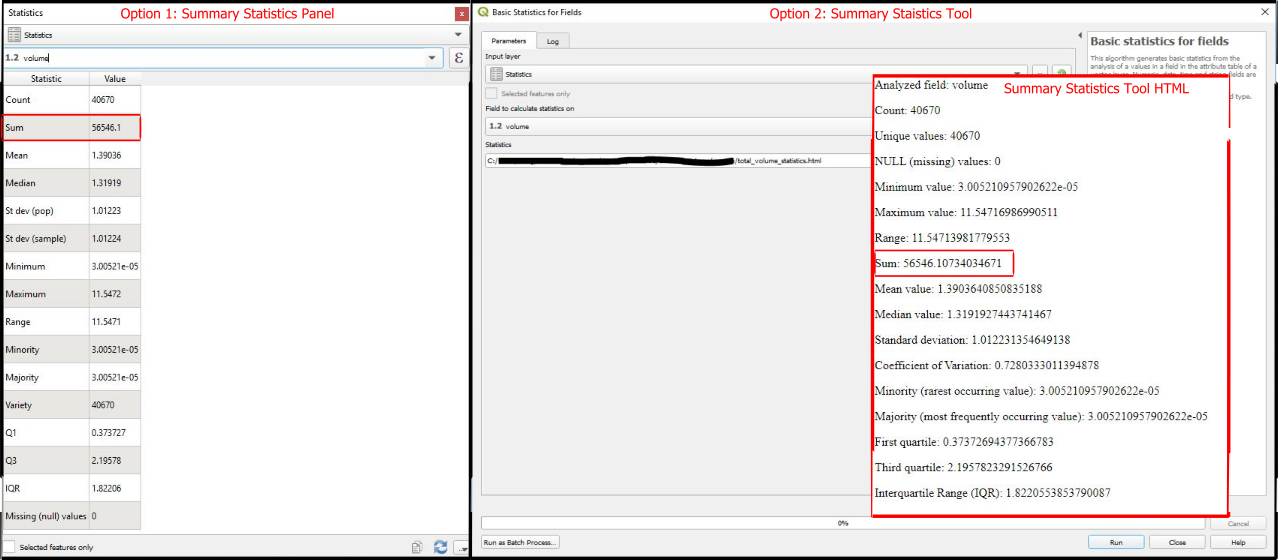
The final step to finding our volume is to summarize the zonal statistics table based on the volume field that we calculated in the last step . QGIS has two quick options for doing the summary. The first is using the Statistics Panel . You can find the panel by going to the View > Panels >منوی آمار در بالای صفحه. یک منوی کشویی در پانل آمار وجود دارد که می توانیم جدول آمار منطقه را از مرحله قبل انتخاب کنیم و سپس قسمت صدا را برای دیدن آمار خلاصه انتخاب کنیم. حجم کل توسط آمار جمع نشان داده شده است. دومین راه برای یافتن حجم کل استفاده از آمار اصلی برای زمینه های زمینه است که یک فایل HTML را با آمار خلاصه ایجاد می کند که در آن آمار جمع نشان دهنده حجم کل است.
نتیجه
آنجا شما آن را دارید! با استفاده از نرم افزار منبع آزاد و منبع باز توانستیم حجم یک ویژگی سطح را در 10 مرحله آسان اندازه گیری کنیم. استفاده از این روش مزایای بسیاری وجود دارد. این کنترل دانه ریز بر محاسبات و منطقه کلیپ را به شما می دهد. این نرم افزار به طرز چشمگیری پردازش کارآمد و مقرون به صرفه است. کل فرآیند می تواند برای یک یا دو راه حل یک کلیک (موضوعی برای یک وبلاگ آینده) خودکار شود. من هنگام محاسبه حجم و مناطقی برای مشتریان معدن و ساخت و ساز ما به طور مکرر از این روش استفاده کرده ام. ما با برآوردهای خود موفقیت زیادی داشته ایم و در مقایسه با نرم افزار گران قیمت از نرم افزار Piogrammetry ESRI یا PIX4D ، نتایج مشابهی داریم ، با این مزیت که می تواند سطح پایه را متناسب با نیاز مشتری و نوع پروژه تنظیم کند. امیدوارم این آموزش را مفید بدانید. لطفاً با ورود ایمن با حساب GitHub ، توییتر یا فیس بوک خود ، نظرات خود را در زیر بگذارید و یا برای ما ایمیل بفرستید.
پلتفرم های تجاری...
برچسب :
نویسنده : مریم کاویانی
بازدید : <-PostHit->
