
آخرین مطالب
امکانات وب


اعتقاد بر این است که نمودارهای شمعدانی در قرن 18 در ژاپن به عنوان نوعی تجزیه و تحلیل بصری برای بازرگانان برنج سرچشمه گرفته است. نمودار قیمت های باز ، بالا ، پایین و نزدیک بازار را برای هر دوره زمانی (معمولاً برای یک روز معاملاتی) نشان می دهد. با استفاده از رنگ های مختلف ، نمودار اندازه حرکات قیمت (افزایش یا کاهش قیمت) را نشان می دهد. همچنین به تصمیم گیری های تجاری بر اساس تکرار الگوهای کمک می کند که به نوبه خود به پیش بینی جهت کوتاه مدت قیمت کمک می کند. امروزه از نمودارهای شمعدانی بیشتر برای تجسم تغییرات قیمت برای سهام یا ارز استفاده می شود.
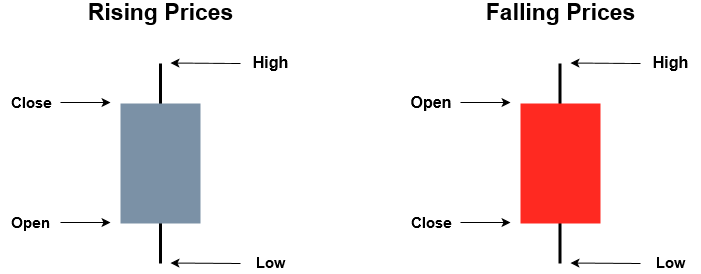
قبل از یادگیری نحوه ایجاد نمودار شمعدان در Tableau ، اجازه دهید نحوه خواندن یکی را بررسی کنیم. قسمت رنگی مرکزی "بدن" نامیده می شود و قیمت های باز و بسته را برای روز تجارت نشان می دهد."بدن" معمولاً اگر قیمت بسته شدن پایین تر از قیمت ها باشد ، رنگ قرمز سایه دار است و در هنگام بسته شدن قیمت بالاتر از قیمت های باز است. خطوط عمودی نازک که از "بدنه" نمودار عبور می کنند ، معمولاً "دم" یا "فتیله" نامیده می شوند و مقادیر زیاد و پایین را در روز تجارت نشان می دهند. در آموزش زیر ، من قرمز و خاکستری را انتخاب کردم تا رنگ نمودار دوستانه باشد.
1 - بیایید با قرار دادن قسمت [تاریخ] در قفسه ستون ها و قسمت [پایین] در قفسه ردیف شروع کنیم. برای تغییر سطح تاریخ به روزانه ، یا بر روی قسمت [تاریخ] یک بار در قفسه ستون کلیک کنید و گزینه "روز - 8 مه 2015" را انتخاب کنید. از طرف دیگر ، هنگام کشیدن قسمت به قفسه ، هر دو دکمه ماوس را نگه دارید و سطح تاریخ مربوطه را در کادر گفتگو انتخاب کنید که پس از آنکه قسمت روی قفسه باشد ظاهر می شود.
2 - نمای را برای دیدن فقط قیمت های یک شرکت ، به عنوان مثال برای شرکت اپل ، با کشیدن قسمت [نماد] به قفسه فیلترها و انتخاب "AAPL" فیلتر کنید. برای دیدن تغییرات روزانه ، با کشیدن قسمت [تاریخ] به قفسه فیلترها و انتخاب طیف وسیعی از تاریخ هایی که از کادر گفتگو که ظاهر می شود ، نمای را به یک دوره کوچکتر ، به عنوان مثال یک ماه فیلتر کنید. در مورد من ، من برای دوره بین 15 سپتامبر - 1 نوامبر 2011 فیلتر کردم.
3 - اکنون زمینه [High] را به قفسه ردیف ها بکشید و آن را در کنار قسمت [باز] قرار دهید. سپس بر روی قسمت [High] کلیک کرده و از منوی کشویی گزینه "Dual Axis" را انتخاب کنید. به یاد داشته باشید که با کلیک روی یک محور برای هر یک از اقدامات ، محورهای این دو نمودار را همگام سازی کنید و از منوی کشویی گزینه "همگام سازی محور" را انتخاب کنید.
4-برای داشتن نمای بهتر از تغییرات قیمت در دوره انتخاب شده ، روی هدر [Low] Axis Coster کلیک کنید و گزینه "شامل صفر" را در کادر گفتگوی ظاهر شده کنترل کنید.
5 - نوع نمودار را به نوار گانت تغییر دهید و باید چیزی شبیه به این نمودار زیر داشته باشید:

6 - بعد باید دو قسمت محاسبه شده ایجاد کنیم:
تفاوت بین قیمت بالا و پایین ([[بالا])-جمع ([پایین])
تفاوت بین جمع قیمت های بسته و باز ([[نزدیک])-جمع ([باز])
7 - اکنون اجازه دهید این زمینه ها را برای نمودارهای مربوطه به کارت مارک اضافه کنیم:
- قسمت [تفاوت بین قیمت های بسته و باز] را به کارتهای رنگ و اندازه برای نمودار جمع (باز) بکشید. روی کارت رنگ کلیک کنید و تنظیمات پالت را با 2 مرحله به "رنگ پله" تغییر دهید.
- قسمت [تفاوت بین قیمت های بالا و پایین] را برای نمودار جمع (کم) به کارت اندازه بکشید. روی کارت اندازه کلیک کنید و اندازه نمودار را به حداقل برسانید.
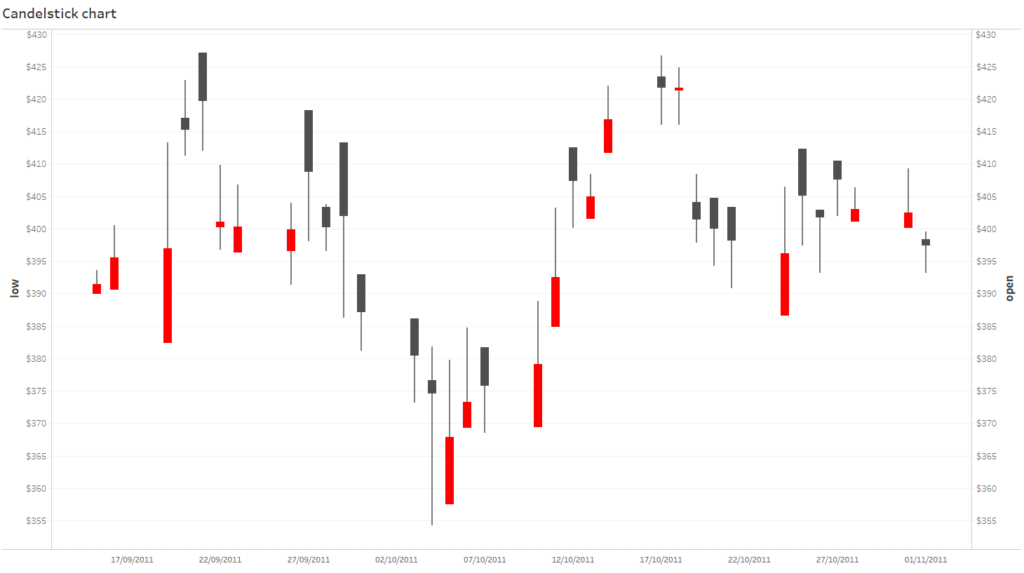
در این مرحله شما باید نمودار شمعدانی تکمیل شده را به شرح زیر داشته باشید: < Pan> 4-برای داشتن دید بهتر از تغییرات قیمت در دوره انتخاب شده ، روی هدر [Low] محور کلیک کنید و گزینه "شامل صفر" را در آن انتخاب کنیدجعبه گفتگو ظاهر شد.
پلتفرم های تجاری...
برچسب :
نویسنده : مریم کاویانی
بازدید : <-PostHit->
