
آخرین مطالب
امکانات وب


Metatrader4 (MT4) یک پلت فرم محبوب تجارت آنلاین است که می تواند برای خودکارسازی تجارت شما استفاده شود. رابط کاربری ساده آن به شما امکان دسترسی به تجزیه و تحلیل فنی پیشرفته و سیستم های معاملاتی انعطاف پذیر را می دهد. در اینجا راهنمایی در مورد اینکه Metatrader 4 چیست و نحوه استفاده از آن چیست.
برای صحبت در مورد افتتاح حساب معاملاتی با +44 (20) 7633 5430 یا sales. en@ig. com تماس بگیرید. ما 24 ساعت شبانه روز اینجا هستیم ، به جز از ساعت 6 صبح تا 4 بعد از ظهر روز شنبه (UTC+8).
MT4 چیست؟
Metatrader 4 (MT4) یک بستر تجاری است که توسط متاکووت ها در سال 2005 ساخته شده است. اگرچه بیشتر با تجارت فارکس همراه است ، اما از Metatrader 4 می توان برای تجارت طیف وسیعی از بازارها از جمله فارکس ، شاخص ها ، ارزهای رمزنگاری شده و کالاها از طریق CFDS استفاده کرد.
MT4 به دلیل این واقعیت که برای ترجیحات تجاری شخصی شما بسیار قابل تنظیم است بسیار محبوب است. همچنین می توان با استفاده از الگوریتم هایی که معاملات را از طرف شما باز و بسته می کنند ، با توجه به لیستی از پارامترهای تنظیم شده ، برای خودکارسازی معاملات خود استفاده کنید.
چگونه از MT4 استفاده می کنید؟
در زیر یک راهنمای گام به گام در مورد نحوه دسترسی و استفاده از MT4 با IG آورده شده است.
ایجاد یک حساب
برای استفاده از پیشنهاد MT4 IG ، ابتدا باید یک حساب IG زنده ایجاد کنید. پس از انجام این کار ، می توانید یک حساب Live MT4 را از داشبورد IG من تنظیم کنید. دستورالعمل های بیشتری در مورد نحوه انجام این کار در صفحه بارگیری MT4 ما وجود دارد.
دانلود MT4
پس از ایجاد یک حساب ، می توانید MT4 را در دستگاه انتخاب شده خود بارگیری کنید. پس از بارگیری MT4 ، می توانید با اعتبار IG خود وارد شوید.
یک موقعیت را باز کنید
با استفاده از پنجره سفارش هنگامی که آماده تجارت هستید ، به "ابزار" بروید و روی "سفارش جدید" کلیک کنید. این پنجره "سفارش" را بالا می برد. از طرف دیگر ، می توانید F9 را روی صفحه کلید خود فشار دهید.

پس از انجام این کار ، پنجره سفارش را ارائه می دهید.
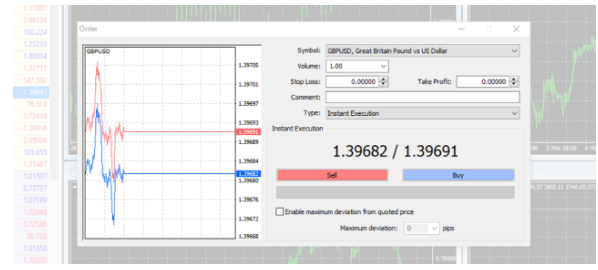
در حالی که پنجره سفارش در ابتدا می تواند دلهره آور به نظر برسد ، در اینجا یک راهنمای سریع برای همه مؤلفه ها وجود دارد:
- نماد-این منوی کشویی به شما امکان می دهد کدام بازار را که می خواهید تجارت کنید انتخاب کنید
- حجم - برای یک حساب CFD این تعداد قراردادهایی است که می خواهید تجارت کنید
- از دست دادن از دست دادن - اگر می خواهید برای بستن تجارت از توقف استفاده کنید اگر علیه شما حرکت کند ، سطح مورد نظر خود را در اینجا وارد کنید. توقف در MT4 معادل توقف های اساسی در سکوی IG است
- سود کسب کنید - اگر می خواهید از محدودیتی برای قفل کردن سود استفاده کنید ، سطح مورد نظر خود را در اینجا وارد کنید
- نظر - یک فضای کوچک برای ترک نظر در مورد یک تجارت خاص. یا برای اهداف پیشرفته تر مدیریت تجارت
- اگر می خواهید تجارت خود را در لحظه انتخاب "خرید" یا "فروش" انتخاب کنید ، "اجرای فوری" را انتخاب کنید. از طرف دیگر ، اگر می خواهید سطحی را انتخاب کنید که تجارت خود را باز می کند ، "سفارش در انتظار" را انتخاب کنید
بسته به نوع تجارتی که قرار می دهید ، با گزینه های زیر روبرو خواهید شد:
اعدام فوری
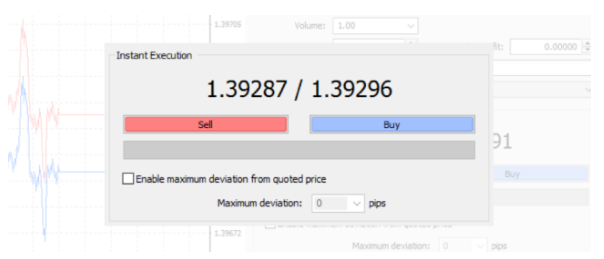
- حداکثر انحراف را از قیمت نقل شده فعال کنید - اگر قیمت ها به طور ناگهانی حرکت کنند ، در صورت قرار دادن آنها ، گاهی اوقات می توان آن را رد کرد. اگر هنوز می خواهید تجارت را در محدوده قیمت خاصی قرار دهید ، جعبه را بررسی کرده و "حداکثر انحراف" را در PIP ها (از قیمت فعلی) پر کنید که مایل به پذیرش آن هستید
- خرید یا فروش - هنگامی که شما آماده تجارت خود هستید ، اگر فکر می کنید بازار افزایش خواهد یافت یا اگر فکر می کنید سقوط خواهد کرد ، روی "خرید" کلیک کنید. این تجارت شما را قرار می دهد
سفارش معلق

- تایپ کنید - نوع سفارش مورد نظر خود را از "محدودیت خرید" ، "محدودیت فروش" ، "خرید توقف" و "توقف فروش" انتخاب کنید. تفاوت بین سفارشات توقف و محدود را کشف کنید
- با قیمت - سطح قیمت را که می خواهید سفارش خود را انجام دهید انتخاب کنید (توجه داشته باشید: برای برخی از انواع سفارش ، صرف نظر از نقض سطح انتخاب شده شما ، در سطح بازار به شما پرداخته می شود)
- انقضا - این کادر را بررسی کنید تا تاریخ و زمان سفارش خود را برای انقضاء خود مشخص کنید اگر بازار به قیمت شما نرسد "با قیمت"
- مکان - هنگامی که آماده سفارش خود هستید ، روی این دکمه کلیک کنید
موقعیت ها و سفارشات معلق را کنترل و ببندید
برای نظارت بر موقعیت های باز و سفارشات معلق ، پنجره "ترمینال" را با فشار دادن Ctrl + T یا با کلیک روی "مشاهده" در نوار ابزار و انتخاب "ترمینال" باز کنید. بعد ، به برگه "تجارت" بروید. می توانید با کلیک بر روی "X" کوچک در سمت راست ستون سود ، یک موقعیت را ببندید یا یک سفارش در انتظار را حذف کنید.

توقف ها و محدودیت ها را در موقعیت های باز اصلاح کنید
برای اصلاح توقف یا محدودیت در موقعیت های باز و سفارشات در انتظار ، پنجره "ترمینال" (CTRL + T) را باز کرده و به برگه "تجارت" بروید. بر روی موقعیت یا سفارش در انتظار که می خواهید ویرایش کنید کلیک راست کنید ، سپس "اصلاح یا حذف سفارش" را انتخاب کنید تا پنجره سفارش را تهیه کنید.
سپس می توانید گزینه اصلاح یا اضافه کردن توقف و محدودیت در موقعیت خود را داشته باشید. پس از اتمام ، برای تأیید تغییرات خود ، روی دکمه قرمز "اصلاح" کلیک کنید.
نمودارهای MT4 را سفارشی کنید
MT4 طیف وسیعی از ابزارهایی را که می توانید برای سفارشی کردن نمودارها استفاده کنید ، ارائه می دهد. در اینجا نحوه:
نمودارها را بکشید
MT4 شامل تعدادی "اشیاء" است که می توانید برای ترسیم نمودارها استفاده کنید. از چپ به راست در تصویر زیر:

- مکان نما
- متقاطع
- خط عمودی را بکشید
- خط افقی را بکشید
- خط روند
- کانال Equidistant را بکشید
- ترمیم فیبوناچی را ترسیم کنید
- متن را ترسیم کنید
- برچسب متن بکشید
- فلش
برای ترسیم ، به سادگی شیء مورد نظر خود را از نوار ابزار انتخاب کرده و روی نمودار کلیک کنید. عرض و موقعیت یابی برخی از اشیاء با حرکت ماوس شما در حالی که روی نمودار کلیک می کنید تنظیم می شود ، در حالی که برخی دیگر یک پنجره جداگانه برای سفارشی سازی باز می کنند.
برای ویرایش یا حذف یک شی ، بر روی نمودار کلیک راست کرده و از فهرست "لیست اشیاء" را انتخاب کنید. این پنجره ای را باز می کند که لیستی از تمام اشیاء فعال نشان داده شده در نمودار را نشان می دهد. شیء انتخاب شده خود را از لیست انتخاب کرده و سپس روی "ویرایش" کلیک کنید تا تنظیمات نشانگر یا "حذف" را برای حذف تنظیم کنید
افزودن شاخص ها
می توانید شاخص هایی مانند RSI ، نوسان ساز تصادفی و باند بولینگر را به نمودارها اضافه کنید. به سادگی نشانگر انتخاب شده خود را از پنجره "Navigator" بکشید و آن را در بالای نمودار رها کنید. با این کار معمولاً یک پنجره باز می شود ، جایی که می توانید نحوه نمایش شاخص را سفارشی کنید.

از طرف دیگر ، می توانید با استفاده از نوار منو ، شاخص ها را به نمودار قیمت انتخاب شده اضافه کنید. روی "درج" و سپس "شاخص ها" کلیک کنید و از منوی کشویی خود نشانگر انتخاب شده خود را انتخاب کنید.
برای ویرایش یا حذف یک نشانگر که در یک نمودار نمایش داده می شود ، روی پنجره نمودار کلیک راست کرده و "لیست شاخص ها" را از فهرست انتخاب کنید. با این کار پنجره ای باز می شود که لیستی از تمام شاخص های فعال نشان داده شده در نمودار را نشان می دهد. نشانگر انتخاب شده خود را از لیست انتخاب کرده و سپس روی "ویرایش" کلیک کنید تا تنظیمات نشانگر یا "حذف" را برای حذف تنظیم کنید.
تغییر بازه زمانی
برای تغییر بازه زمانی یک نمودار قیمت ، به سادگی روی نمودار کلیک راست کنید ، "TimeFrame" را انتخاب کنید ، سپس گزینه مورد نظر خود را از منوی کشویی انتخاب کنید. بازه های زمانی از یک دقیقه تا ماهانه متغیر است.
همچنین می توانید با استفاده از دکمه های نوار ابزار ، بازه زمانی یک نمودار قیمت انتخاب شده را تغییر دهید. از چپ به راست:

- M1 (1 دقیقه)
- M5 (5 دقیقه)
- M15 (15 دقیقه)
- M30 (30 دقیقه)
- H1 (1 ساعت)
- H4 (4 ساعت)
- D1 (1 روز)
- W1 (1 هفته)
- MN (1 ماه)
هشدار قیمت را تنظیم کنید
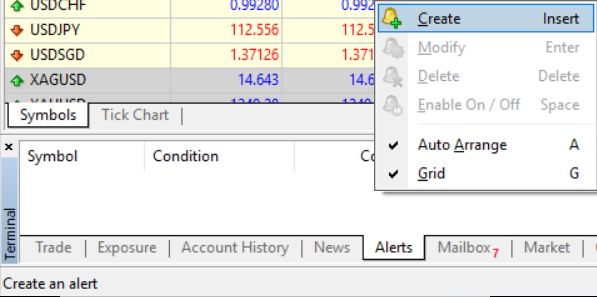
برای تنظیم هشدار قیمت ، پنجره "ترمینال" را باز کنید و سپس به برگه "هشدارها" بروید. روی این پنجره کلیک راست کرده و از فهرست "ایجاد" را انتخاب کنید. این پنجره "ویرایشگر هشدار" را در جایی که می توانید هشدار قیمت خود را سفارشی کنید ، ایجاد می کند.
تاریخچه تجارت خود را مشاهده کنید
برای مشاهده تاریخچه تجارت خود ، پنجره "ترمینال" را باز کرده و به برگه "تاریخچه حساب" بروید. می توانید با کلیک راست روی پنجره و انتخاب یکی از گزینه های زیر ، محدوده تاریخ را تغییر دهید:
- تمام تاریخ
- سه ماه گذشته
- ماه گذشته
- دوره سفارشی (اگر این گزینه را انتخاب کنید ، می توانید محدوده تاریخ را در یک پنجره جدید انتخاب کنید)
گزارش های تجاری را بارگیری کنید
برای تهیه گزارش تجارت ، پنجره "ترمینال" را باز کرده و دوباره به برگه "تاریخچه حساب" بروید. روی پنجره کلیک راست کرده و یکی از گزینه های زیر را انتخاب کنید:
- ذخیره به عنوان گزارش
- به عنوان گزارش مفصل ذخیره کنید
هر دو گزینه گزارشی را ارائه می دهند که جزئیات معاملات فردی (معاملات بسته ، معاملات باز و سفارشات کار) به علاوه خلاصه حساب را ارائه می دهد. گزارش مفصل شامل معیارهای اضافی مانند کاهش و فاکتور سود است.
از بین هزاران شاخص MT4 و افزودنی ها انتخاب کنید
افزودنی ها و شاخص ها بخش بزرگی از MT4 هستند.
شاخص ها ابزارهای تجزیه و تحلیل فنی هستند که برای کمک به تصمیم گیری شما در زمان حضور در بازارها طراحی شده اند. برخی از شاخص های موجود از طریق IG نقاط محوری ، تاریخ سفارش و نشانگر Renko است.
از طرف دیگر ، افزودنی ها بیشتر طراحی شده اند تا به شما در سفارشی کردن پلت فرم MT4 در سبک و اهداف تجاری شخصی خود کمک کنند. افزودنیهای ارائه شده توسط IG شامل مینی ترمینال ، سفارشات مخفی و مدیر زنگ هشدار هستند که هدف آنها کمک به شما در سفارشی سازی کامل پلت فرم MT4 است.
و همچنین شاخص ها و افزودنی های مختلف در دسترس شما ، همچنین برنامه هایی مانند مشاوران متخصص در سیستم عامل MT4 وجود دارد که به شما امکان می دهد تجارت خود را بر روی پلت فرم MT4 خودکار کنید. اطلاعات بیشتری در مورد مشاوران متخصص در وب سایت IG وجود دارد.
متداول
آیا می توانم از Metatrader 4 در Mac استفاده کنم؟
در حالی که MT4 برای بارگیری مستقیم در Mac در دسترس نیست ، کاربران MAC می توانند MT4 را با استفاده از نرم افزار شخص ثالث موجود از سایت رسمی MT4 بارگیری کنند. شما باید مراقب سایتهای دیگری باشید که MT4 را برای بارگیری MAC ارائه می دهند ، زیرا این سایت ها می توانند به بدافزار آلوده شوند.
با IG ، Metatrader 4 فقط برای بارگیری در رایانه شخصی در دسترس است. با این حال ، یک برنامه MT4 در فروشگاه Google Play و همچنین یک بستر معاملاتی آنلاین در سایت IG وجود دارد که می تواند توسط کاربران MAC برای قرار دادن معاملات استفاده شود.
چه چیزی می توانم در Metatrader 4 تجارت کنم؟
با IG ، شما به بیش از 80 بازار در MT4 دسترسی دارید. این موارد شامل جفت های فارکس ، شاخص ها ، کالاها و ارزهای رمزنگاری شده است.
آیا می توانم با Metatrader 4 محدودیت های خرید و فروش را تنظیم کنم؟
بله، تو میتونی. با استفاده از Metatrader 4 شما می توانید محدودیت های خرید و فروش را در پنجره "سفارشات" تنظیم کنید. آنها به عنوان گزینه های "ضرر متوقف" و "سودآوری" ارائه می شوند.
چگونه می توانم هشدارهای قیمت را با Metatrader 4 تعیین کنم؟
از داخل ترمینال (Ctrl + T)، به تب "هشدارها" در پایین سمت چپ بروید و راست کلیک کنید. بعد، "ایجاد" را انتخاب کنید و از این صفحه می توانید یک هشدار قیمت ایجاد کنید.
- متاتریدر 4
- Metatrader 4 چیست و چگونه از آن استفاده می کنید؟
- اندیکاتورها و افزونه های متاتریدر 4
- متاتریدر 4 را دانلود کنید
- متاتریدر 4 (MT4) برای مک
- حساب آزمایشی متاتریدر 4
- MT4 VPS
بازارها
پلتفرم های معاملاتی
تجارت را یاد بگیرید
در باره
با ما تماس بگیرید
ما را آنلاین دنبال کنید:
^IG Inteational Limited بخشی از گروه IG است و شرکت مادر نهایی آن IG Group Holdings Plc است. گروه IG در سال 1974 در لندن تأسیس شد و یکی از اجزای شاخص FTSE 250 است.
خطرات ضرر ناشی از سرمایه گذاری در CFD ها می تواند قابل توجه باشد و ارزش سرمایه گذاری شما ممکن است نوسان داشته باشد. 75٪ از حساب های مشتری خرده فروشی هنگام معامله CFD با این ارائه دهنده سرمایه گذاری ضرر می کنند. CFD ها ابزارهای پیچیده ای هستند و با ریسک بالایی در از دست دادن سریع پول به دلیل اهرم همراه هستند. باید در نظر داشته باشید که آیا می دانید این محصول چگونه کار می کند و آیا می توانید ریسک بالای از دست دادن پول خود را بپذیرید.
حساب های CFD ارائه شده توسط IG Inteational Limited. IG Inteational Limited دارای مجوز برای انجام تجارت سرمایه گذاری و تجارت دارایی دیجیتال توسط مقامات پولی برمودا است.
IG یک سرویس فقط اجرا را ارائه می دهد. اطلاعات این سایت حاوی توصیه های سرمایه گذاری یا توصیه سرمایه گذاری یا پیشنهاد یا درخواست برای معامله در هر ابزار مالی نیست (و نباید به عنوان حاوی آن تفسیر شود). IG هیچ مسئولیتی در قبال هرگونه استفاده از این نظرات و هرگونه عواقب ناشی از آن نمی پذیرد.
اطلاعات موجود در این سایت برای ساکنان ایالات متحده نیست و برای توزیع یا استفاده توسط هیچ فردی در هر کشور یا حوزه قضایی که در آن توزیع یا استفاده مغایر با قوانین یا مقررات محلی باشد، در نظر گرفته نشده است.
IG Inteational Limited بخشی از گروه IG است و شرکت مادر نهایی آن IG Group Holdings Plc است. IG Inteational Limited خدماتی را از سایر اعضای گروه IG از جمله IG Markets Limited دریافت می کند.
پلتفرم های تجاری...
برچسب :
نویسنده : مریم کاویانی
بازدید : <-PostHit->
