
آخرین مطالب
امکانات وب


غالباً ایجاد نمودارهایی که انواع مختلفی از داده ها را مقایسه می کنند ، مفید است. به عنوان مثال ، شما ممکن است بخواهید قیمت سهم سهام را با حجم معاملات آن یا درآمد کلی شرکت با تعداد واحدهای فروخته شده مقایسه کنید.
برای نمایش سریع و به وضوح داده ها از انواع مختلف ، می توان برای ترسیم مجموعه های مختلف داده ها یا با انواع مختلف نمودار یا در محورهای مختلف ، مفید بود.

مایکروسافت اکسل
داده ها را به بینش تبدیل کنید.
شروع شدن
فرض کنید من در یک شرکت تولیدی کار می کنم ، و می خواهم تعداد واحدهایی را که طی چند ماه گذشته فروخته ایم و کل درآمد حاصل از آن را تحلیل کنم. من امیدوارم که نقاط مشکل ، مانند فروش واحد بالا را که منجر به درآمد کم می شود ، شناسایی کنم ، که به نوبه خود ممکن است نشان دهد که واحدها خیلی ارزان فروخته می شوند.
من می توانم دو نمودار مختلف را تهیه کنم - یک واحد توطئه ای که در هر ماه فروخته می شود ، و یک طرح دیگر در کل درآمد معاملات در ماه. با این حال ، تجزیه و تحلیل و مقایسه دو نمودار به طور جداگانه چالش برانگیز خواهد بود. من خیلی ترجیح می دهم یک نمودار واحد ایجاد کنم که هر دو مجموعه داده مانند نمونه زیر را نشان دهد.
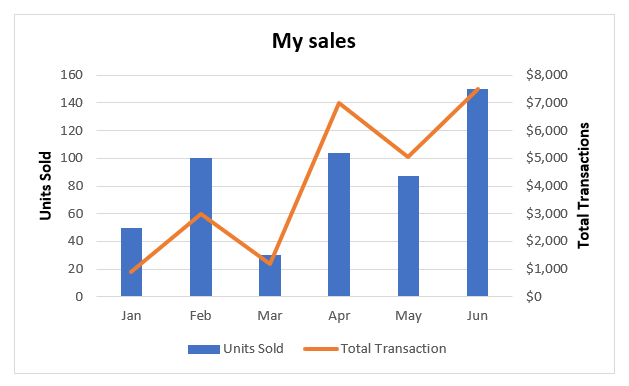
نمودار که هر دو واحد فروخته شده و کل معاملات را نشان می دهد.
اگرچه ممکن است دلهره آور به نظر برسد ، معلوم می شود که ساخت این نوع نمودار به هیچ وجه کار سختی نیست. ما شما را در دو مرحله اصلی طی خواهیم کرد - ترکیب انواع مختلف نمودار و اضافه کردن یک محور ثانویه. سپس ما به شما نشان خواهیم داد که چگونه می توانید برخی از لمس های نهایی را اضافه کنید تا نمودار شما صیقلی و حرفه ای به نظر برسد.
ترکیب انواع مختلف نمودار
یک مجموعه داده ایجاد کنید
برای اطمینان از اینکه می توانید دنبال کنید ، ما یک مجموعه داده ساده را در زیر ایجاد کرده ایم:
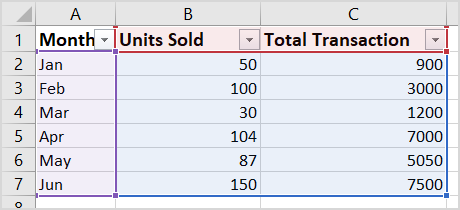
داده های نمونه ای که واحدهای فروخته شده و کل معاملات را نشان می دهد.
مجموعه داده های خود را انتخاب کنید
اولین قدم در ساخت یک نمودار با بیش از یک نوع نمودار ، تنظیم یک نمودار با یک نوع نمودار واحد است. برای این سناریو ، من یک نمودار با ستون ها و خطوط می خواهم ، اما من با یک نمودار ستون معمولی شروع می کنم.(توجه: در واقع مهم نیست که از کدام نوع نمودار شروع می کنید ، اما اگر با مجموعه داده های متعدد کار می کنید ، من نوع نمودار را انتخاب می کنم که برای اکثر داده های شما اعمال می شود - این به معنای کار کمتری استبعداً برای شما)
- داده هایی را که می خواهید برای نمودار خود استفاده کنید انتخاب کنید.
- به برگه درج بروید و سپس یک نوع ستون را برای درج انتخاب کنید (مطابق شکل زیر). به خاطر این سناریو ، یکی از انواع ستون 2 بعدی را انتخاب کنید.
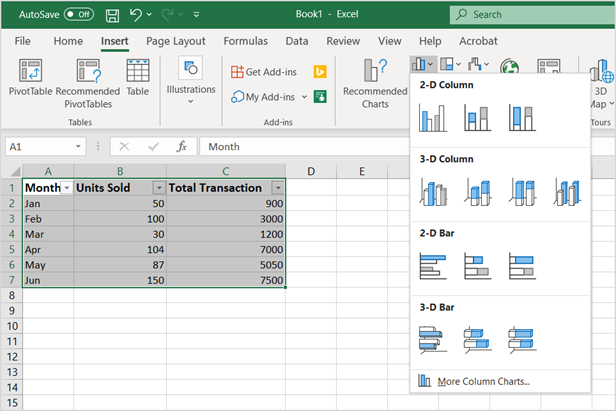
انتخاب نوع نمودار.
اکنون ما یک نمودار ستون با دو مجموعه داده (واحدهای فروخته شده و کل معاملات) داریم که هر دو با استفاده از یک نوع نمودار یکسان ترسیم شده اند.
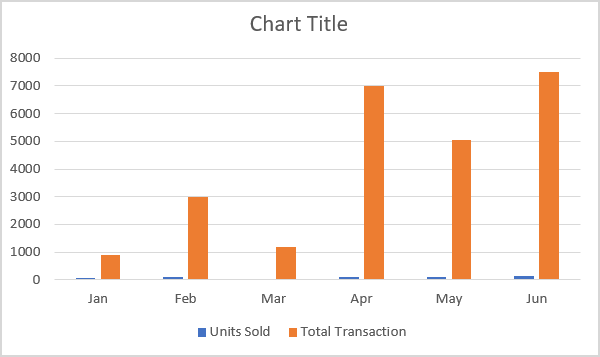
ردیابی نمودار دو مجموعه داده مختلف.
تغییر یکی از مجموعه داده ها به یک نمودار خط
مرحله بزرگ بعدی تغییر نوع نمودار برای کل داده های معاملات تنظیم شده در یک نمودار خط است.
1. بر روی کل ستون داده معاملات در نمودار کلیک کنید. بر روی TEXT TEXT TETTER TRAILLES ORDIONS کلیک نکنید. در عوض ، روی یکی از میله های نارنجی در نمودار کلیک کنید. اکنون باید مجموعه داده ها را برجسته کنید:
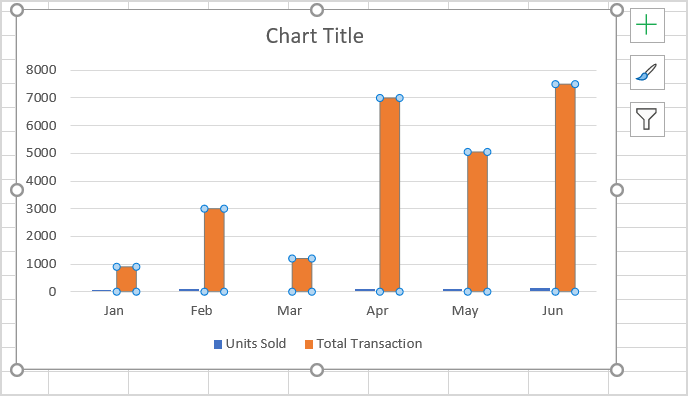
انتخاب مجموعه داده در نمودار.
2. پس از انتخاب ستون کل معاملات در نمودار ، روی طرح نمودار کلیک کنید و سپس بر روی دکمه Change Chart کلیک کنید.
3. در کادر گفتگوی Change Type Type ، دسته کوچک موسیقی جاز را انتخاب کنید ، کل معاملات را به خط تغییر دهید و روی OK کلیک کنید.
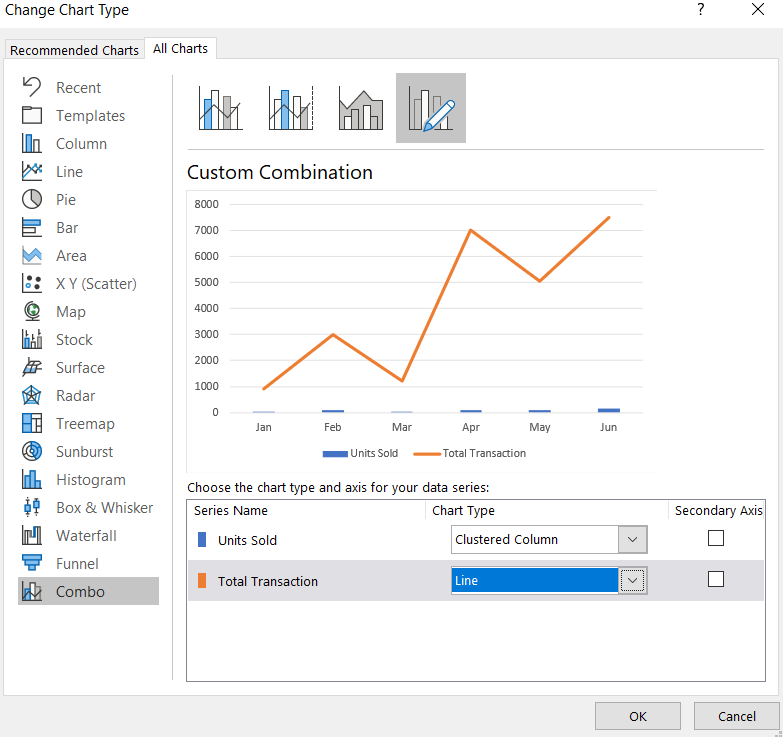
Voila ، شما یک نمودار با دو نوع نمودار (ستون و خط) ایجاد کرده اید!
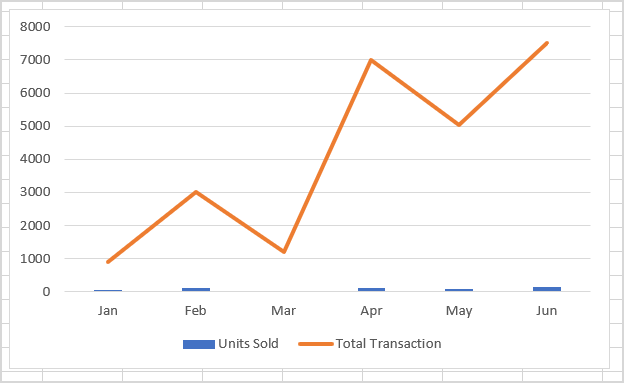
نمودار ترسیم دو مجموعه داده با نمودار نوار و خط.
در حقیقت ، شما می توانید با تکرار روند فوق با مجموعه داده های اضافی ، بیش از دو نوع نمودار را ترکیب کنید و نوع دیگری را از کادر گفتگوی تغییر نمودار انتخاب کنید.
یک محور ثانویه اضافه کنید
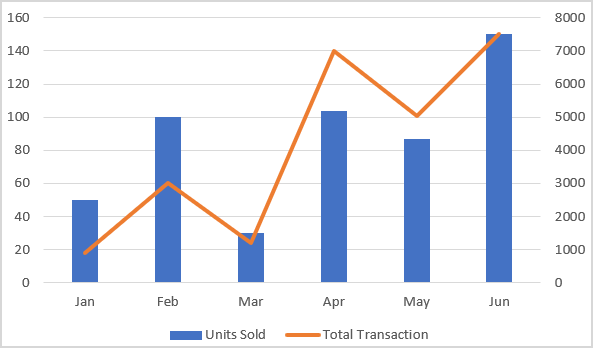
در حالی که بسیار جالب است ، تجزیه و تحلیل نمودار ما هنوز دشوار است زیرا مقیاس کل معاملات بسیار بزرگتر از مقیاس واحدهای فروخته شده است ، بنابراین ما نمی توانیم بینش زیادی از ستون های تقریباً قابل تشخیص بدست آوریم. برای آسان تر خواندن نمودار ، کل معاملات باید به یک محور ثانویه تبدیل شود ، بنابراین امکان مقیاس داده های مختلف را فراهم می آورد. در اینجا نحوه تبدیل یک مجموعه داده به یک محور ثانویه آورده شده است.
1. دوباره روی نمودار خط معاملات دوباره کلیک کنید و این بار راست کلیک کرده و سری Data Format را انتخاب کنید. در صفحه سری Data Format ، روی نماد میله ها کلیک کرده و سپس محور ثانویه را انتخاب کنید.
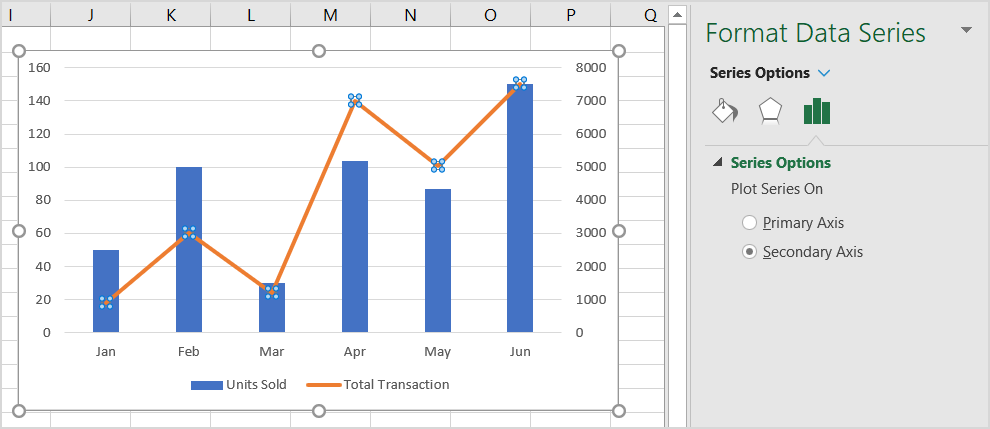
گزینه های قالب بندی در صفحه سری Format.
اکنون با موفقیت یک محور ثانویه را به نمودار خود اضافه کرده اید! نمودار شما باید به این شکل باشد:
پایان دادن به لمس
شما اکنون نمودار ایجاد کرده اید که داده های شما را به شکلی نشان می دهد که امکان تجزیه و تحلیل آسان را فراهم می کند. اکنون می توانید کارهای مناسب و فنی انجام دهید تا نمودار ترکیبی شما حرفه ای تر به نظر برسد.
برچسب محور ثانویه را تغییر دهید
ما می خواهیم محور معاملات کل علائم دلار را به نمایش بگذارد زیرا این ارزشی است که ما ردیابی می کنیم.
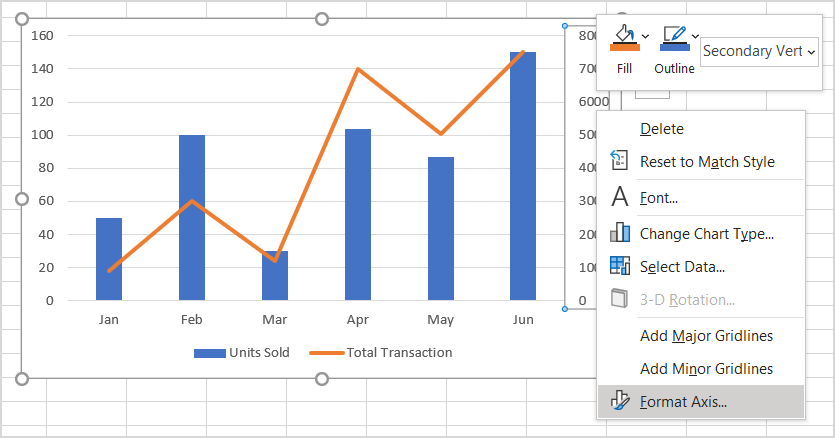
- بر روی برچسب Axis Total Transactions راست کلیک کرده و سپس Format Axis را انتخاب کنید.
- در صفحه Axis Format ، روی شماره فلش کلیک کنید تا گزینه ها نمایش داده شود.
- از لیست دسته بندی ، ارز را انتخاب کنید. اگر یک مکان اعشاری را دوست ندارید ، در جعبه اعشاری ، از 2 به 0 تغییر دهید.
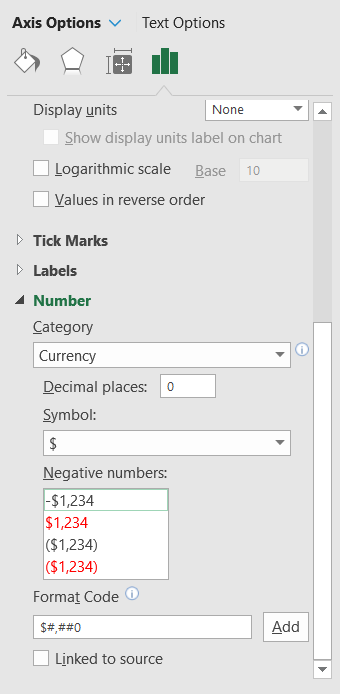
منوی محور فرمت.
عناوین محور را اضافه کنید
برای اینکه بدانید دقیقاً چه چیزی را ردیابی می کنید، می توانید عنوان محور (برچسب) را به نمودار اضافه کنید.
- نمودار را انتخاب کنید و سپس در قسمت Chart Design، روی دکمه Add Chart Element کلیک کنید و سپس روی Axis Titles کلیک کنید.
- در لیستی که ظاهر می شود، Primary Vertical را انتخاب کنید.
- در نمودار، عنوان مورد نظر خود را تایپ کنید. برای این سناریو از عنوان Units Sold استفاده کنید.
- همین کار را برای Secondary Vertical انجام دهید.
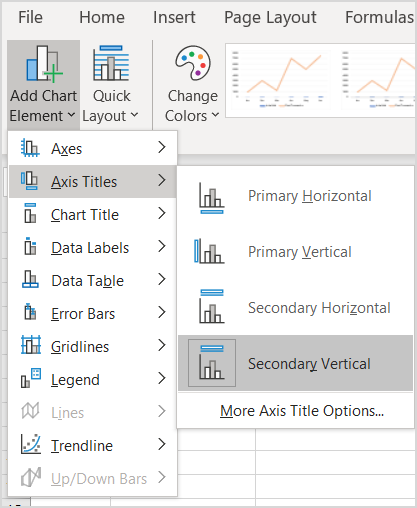
اضافه کردن عنوان محور
عنوان نمودار را اضافه کنید
در نهایت، می خواهیم یک عنوان توصیفی اضافه کنیم تا برای همه مشخص شود که نمودار چه چیزی را به تصویر می کشد.
- نمودار را انتخاب کنید و سپس در قسمت طراحی نمودار، روی دکمه Add Chart Element کلیک کنید و سپس روی Chart Title کلیک کنید.
- مکانی را برای عنوان نمودار انتخاب کنید و سپس در نمودار، عنوان نموداری را که دوست دارید تایپ کنید.
و این تمام چیزی است که وجود دارد! اکنون نموداری با ظاهر حرفه ای دارید که به وضوح داده ها را برای هر دو نوع نمودار نمایش می دهد
نمودار تکمیل شده با دو نوع نمودار.
با تکرار مراحل ذکر شده در این پست با مجموعه داده های اضافی، می توانید نمودارهای پیچیده تر (و در عین حال قابل خواندن) ایجاد کنید.
بیشتر بدانید
در اینجا برخی از منابع اضافی برای نمودارهای اکسل وجود دارد:
- یک نمودار از ابتدا تا انتها ایجاد کنید
- از خطوط جرقه برای نشان دادن روند داده ها استفاده کنید
- نمودار خطی یا پراکندگی؟
نسخه آزمایشی رایگان Excel برای Office 365 را شروع کنید.
با Microsoft 365 شروع کنید
به افراد و تیم ها کمک کنید تا بهترین کار خود را با برنامه ها و تجربیاتی که هر روز برای اتصال، همکاری و انجام کار از هر جایی به آن ها تکیه می کنند، انجام دهند.
پلتفرم های تجاری...
برچسب :
نویسنده : مریم کاویانی
بازدید : <-PostHit->
آرشیو مطالب
خبرنامه
