
آخرین مطالب
امکانات وب


W. D. Gann یک تاجر معروف در نیمه اول قرن بود که ترکیبی از اصول ریاضی و هندسی را توسعه داد که با موفقیت در تجارت به کار برد. Gann Fan یک ابزار ترسیم تحلیلی است که برای شناسایی شکست های قیمت و قدرت آن شکست ها استفاده می شود. پنکه گان با استفاده از یک سری خطوط زاویه دار ترسیم می شود که از یک نقطه بیرون می آیند. این خطوط زاویه دار یک رابطه قیمت به زمان را نشان می دهد که بسته به اندازه زاویه گان ممکن است نسبتا سریع یا نسبتا کند باشد.
برای کمک به تعریف زمان و خط قیمت، W. D. Gann یک مربع برداشت و آن را به واحدهای مساوی تقسیم کرد. سپس خطی با زاویه 45 درجه در مربع رسم کرد. این به خط یک به یک زمان/قیمت معروف شد - واحد زمان برابر با واحد قیمت است. بنابراین، همانطور که قیمت حرکت می کند، در امتداد زاویه 45 درجه کامل حرکت می کند زیرا زمان و قیمت در تعادل کامل هستند.
از طرف دیگر، اگر دو واحد زمان طول بکشد تا قیمت یک واحد افزایش یابد، یک خط زمان/قیمت 2×1 به شما می دهد که تقریباً در زاویه 26. 5 درجه دنبال می شود. برعکس، اگر یک واحد زمان طول بکشد تا قیمت دو واحد افزایش یابد، شما یک ردیابی خط 1 x 2 تندتر در زاویه 63. 5 درجه خواهید داشت. قدرت شکست با تجزیه و تحلیل رابطه بین قیمت و زمان بازار تعیین می شود. به عنوان مثال، بازاری که از 50 دلار به 60 دلار در یک هفته حرکت می کند، نمودار متفاوتی نسبت به بازاری است که در یک روز 50 دلار به 60 دلار می رسد.
طرفداران گان بر اساس اهمیت بالا و پایین های تاریخی یا برجسته هستند. زوایای گان فن را می توان به عنوان خطوط روندی در نظر گرفت که از بالا یا پایین های برجسته بازار در زوایای معینی که با رابطه قیمت و زمانی بازار نمودار شده تعیین می شوند، در نظر گرفته می شوند. زوایای گان مشابه سطوح حمایت و مقاومت هستند. اگر فعالیت قیمت از یک زاویه خارج شود، بازار احتمالاً تا زمانی که زاویه گان بعدی برآورده شود در آن جهت شکست معامله خواهد شد. به طور کلی، بازاری که بالای یک خط صعودی باقی بماند، صعودی تلقی می شود و سطح مقاومت آن خط بعدی گان است. به طور مشابه، بازاری که زیر خط نزولی باقی بماند، نزولی در نظر گرفته می شود. خط تعادل در 45 درجه ترسیم شده است. شکست در بالا یا پایین این خط تعادل نشان دهنده تغییرات احتمالی روند است.
طرفداران GANN فقط در هنگام استفاده از خطوط خطی نتایج قابل توجهی ارائه می دهند زیرا طرفداران GANN نیاز دارند که هر حرکت یک نقطه ای همیشه بدون توجه به سطح قیمت ، از مرحله بعدی برابر باشد. ظاهر زاویه Gann همچنین به دامنه اعدادی که در محور قیمت عمودی شما ظاهر می شوند و فاصله نوار تعریف شده هنگام فرمت پنجره تجزیه و تحلیل نمودار خود بستگی دارد.
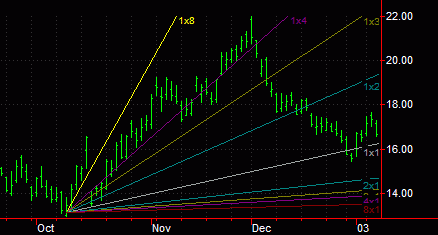
فن های GANN فقط با استفاده از مقیاس خطی می توانند در نمودارها اعمال شوند. برای تغییر مقیاس نمودار خود به خطی ، به تغییر محور y نمودار مراجعه کنید. همچنین می توانید از منوی میانبر برای یک مؤلفه شیء انتخاب شده (که با مربع های کوچک مشخص شده است) استفاده کنید تا خصوصیات نقاشی مانند رنگ ، سبک ، وزن و هر تنظیمات خاص شی را تغییر دهید.
ترسیم یک شی فن Gann
فن های GANN فقط با استفاده از مقیاس خطی می توانند در نمودارها اعمال شوند. برای تغییر مقیاس نمودار خود به خطی ، به تغییر محور y نمودار مراجعه کنید.
- یک پنجره تجزیه و تحلیل نمودار را فعال کنید.
- Use the Drawing>دنباله منو Gann Fann. اشاره گر شما به شکل فن تغییر خواهد کرد.
- روی نکته دقیقی که منشأ فن گان قرار داده شده است ، کلیک کنید.
- Optional. Use the Drawing>توالی منوی SNAP MODE به "ضربه محکم و ناگهانی" فن گان را به قیمت باز ، بالا ، پایین یا بسته شدن اولین نوار که از طرف فن Gann استفاده می شود ، "SNAP". برای اطلاعات بیشتر ، به حالت SNAP مراجعه کنید.
هنگام ترسیم یک فن گان بر روی صعود ، فن باید به سمت راست از یک بازار پایین کشیده شود و در یک روند نزولی ، فن باید از سمت بالا از بازار بالا کشیده شود. برای اطلاعات بیشتر ، به سفارشی سازی تنظیمات یک فن Gann مراجعه کنید.
جابجایی یک شی فن Gann
بعد از اینکه یک فن Gann در یک نمودار اعمال می شود ، می توانید در هر زمان شیء نقاشی را مجدداً مورد ارزیابی قرار دهید تا گروه دیگری از میله ها را ارزیابی کنید.
- یک پنجره تجزیه و تحلیل نمودار حاوی یک شی فن Gann را فعال کنید.
- فن GANN را انتخاب کنید (یک مربع کوچک در نقطه ای که Gann "Fan Out" تأیید می کند که شیء نقاشی انتخاب شده است) و به صورت افقی یا عمودی برای تغییر مکان فن GANN بکشید.
- Optional. Use the Drawing>توالی منوی SNAP MODE به "ضربه محکم و ناگهانی" فن گان را به قیمت باز ، بالا ، پایین یا بسته شدن اولین نوار که از طرف فن Gann استفاده می شود ، "SNAP".
سفارشی سازی تنظیمات فن Gann
با استفاده از این برگه ، می توانید مقادیر مورد استفاده برای ترسیم یک فن GANN را تغییر دهید. سه عامل تعیین کننده چگونگی تساوی یک فن گان ، خطوط زمان/قیمت گان ، جهت فن گان و امتیاز در هر نوار است. در زیر شرح چگونگی محاسبه هر عامل است.
- خطوط گان زمان/قیمت - این خطوط از دو مقدار تشکیل شده اند: زمان و قیمت (به عنوان مثال، 8 x 1، 4 x 2، 1 x 2، و غیره). زمان با تعداد میله ها و قیمت با تعداد امتیاز در هر نوار نشان داده می شود. به عنوان مثال، یک خط گان زمان/قیمت 1 x 2 دارای واحد زمانی 1 بار و واحد قیمت 2 است. بنابراین، به ازای هر میله، خط گان دو امتیاز افزایش می یابد. برای خط گان 8 در 1 زمان/قیمت، واحد زمان 8 میله و واحد قیمت 1 امتیاز است. بنابراین، به ازای هر 8 میله، گان لاین 1 امتیاز افزایش می یابد.
- جهت فن گان - جهت گان فن باید به روند فعلی بستگی داشته باشد. به عنوان مثال، هنگام ارزیابی یک روند صعودی، یک فن گان باید به سمت راست به سمت بالا کشیده شود و از پایین ترین سطح بازار شروع شود. هنگام ارزیابی یک روند نزولی، گان فن باید از سمت راست به پایین کشیده شود، و از اوج بازار شروع شود.
- امتیاز در هر میله - امتیاز قیمت در هر میله یک ضریب بر ارزش قیمت استفاده شده برای محاسبه خط گان زمان/قیمت اعمال می کند. به عنوان مثال، یک خط گان 8 در 1 زمان/قیمت با امتیاز قیمت هر میله 0. 125، یک خط گان را در شیبی ترسیم می کند که در محور قیمت (محور y) به ازای هر 8 میله (x) 1×125 افزایش می یابد.-محور). قیمت به ازای ارزش امتیاز ضرب در ارزش قیمت تعیین می کند که خط زمان/قیمت گان برای هر نوار چقدر افزایش می یابد.
- یک پنجره تجزیه و تحلیل نمودار حاوی یک شی فن Gann را فعال کنید.
- روی شی Gann Fan راست کلیک کرده و از منو Edit 'Gann Fan' را انتخاب کنید. کادر گفتگوی Customize Gann Fan نمایش داده می شود.
- روی تب تنظیمات کلیک کنید.
- در زیر خطوط گان زمان/قیمت، علامت تیک نشان می دهد که بخش خط نمایش داده می شود. برای پنهان کردن خط، علامت تیک را بردارید.
- در قسمت رنگ خط، سبک خط، و وزن خط از لیست کشویی برای تغییر تنظیمات برای هر بخش استفاده کنید.
- در قسمت شفافیت، مقداری را در کادر % وارد کنید تا شفافیت هر بخش را تغییر دهید که در آن 0% ثابت و 100% نامرئی است.
- در قسمت Direction، جهتی را انتخاب کنید که می خواهید خطوط گسترش یابند: بالا چپ، بالا راست، پایین چپ یا پایین راست.
- یک مقدار قیمت را وارد کنید که نشان دهنده امتیاز [ ] در هر جعبه میله است.
- برای اعمال این تنظیمات به عنوان پیش فرض برای همه طرفداران گان آینده، کادر انتخاب «تنظیم به عنوان پیش فرض» را انتخاب کنید.
- روی OK کلیک کنید.

برچسب :
نویسنده : مریم کاویانی
بازدید : 27
